陪女朋友逛街时,我带上了 Claude Code(附配置教程)
- 2026-08-19 23:02:02
上周在浦东机场候机,旁边的人在刷抖音,我在用手机让 Claude Code 帮我改 bug。
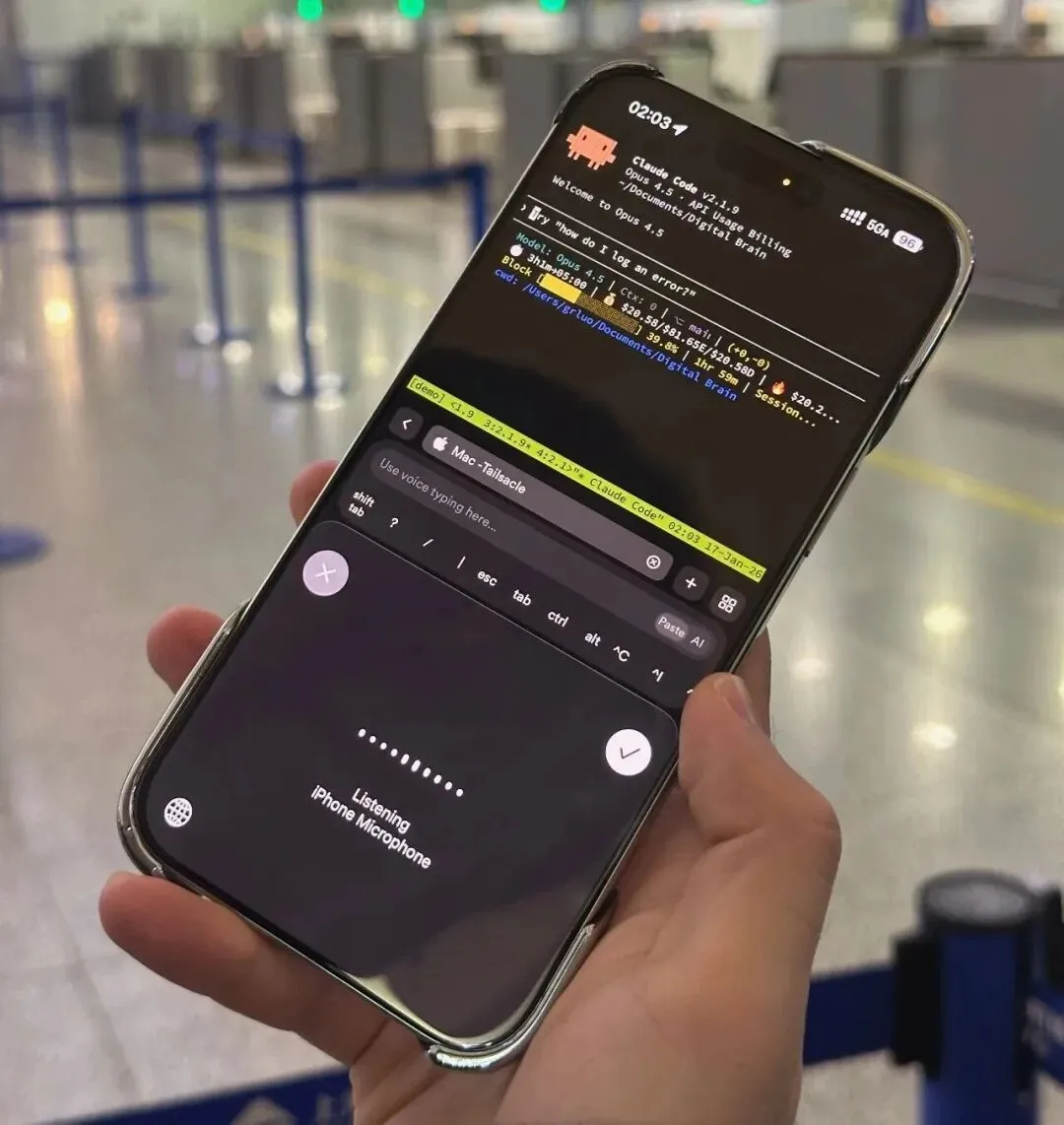
这事要从出发前说起。
要出去旅游,不能带电脑,但实在舍不得家里的 Claude Code。于是花了一晚上研究怎么能用手机也玩上它。
我对比了常见的 3 种方案,最后选了能在手机上 1:1 还原电脑端 Claude Code 体验的版本。出门在外、地铁通勤、躺在沙发上看电视、甚至陪女朋友逛街等她试衣服的时候,都能随时掏出手机让 Claude 帮我干活。
今天把这套配置分享给大家。
▌三种方案要怎么选?
方案一:Claude 官方 App
直接用手机上的 Claude App 就能跑 Claude Code,但只能跑托管在 GitHub 上的项目。在云端沙盒环境跑,不支持本地项目,需要连真机调试的 iOS/Android 开发也不行。
这个方案我还没怎么测试,不过 Claude Code 的创始人 Boris 好像就是这么用的,等我实测之后再分享。
方案二:tmux + Tailscale
简单说就是:让手机远程连接到家里的电脑,然后操作电脑上正在跑的 Claude Code。
最大的优势是能 1:1 还原电脑上的体验。因为你控制的就是电脑上跑的那个终端,你在电脑上配置的 skills、commands、subagents 全都能用,跟在电脑上操作一模一样。
而且不只是 Claude Code,Codex、Gemini CLI、OpenCode 这些 Agent 都能跑。
另一个优势是所有会话无缝接力。你跟电脑上的 Claude Code 对话聊到一半,拿起手机就能接着聊,上下文不会丢。电脑终端开的所有会话,手机上都能继续。
这套方案对像我这样喜欢折腾的人特别友好。唯一就是配置门槛更高,手机屏幕小,多窗口操作需要适应 tmux 的快捷键。但一旦上手,这基本就是移动端的最强形态!
方案三:Happy Coder
一个专门为手机设计的 Claude Code 客户端,开源项目,会话支持端到端加密,在 GitHub 上有 8000 多 star。
如果你只是想随时查看进度、补一句指令、快速做一个不依赖复杂本地配置的任务,Happy Coder 完全够用。只是开多个会话时,连接会不太稳定。
我的建议是:喜欢折腾有极客精神的同学可以试试看 tmux 方案,懒得配置,想要开箱即用就用 Happy Coder。
▌我的选择:tmux + Tailscale
旅游的时候我实测了一下,体验比想象的好很多,我还发到好几个 AI 群里炫耀哈哈。
在机场候机的时候,让 Claude 帮我重构一个组件,等登机的时候已经写完了。飞机上没网,但落地后连回去一看,发现 Claude 已经把剩下的活干完了。
最有意思的是逛街的时候。女朋友在试衣服,我在外面等,顺手让 Claude 改了个 bug。她出来问我在干嘛,我说在回消息。
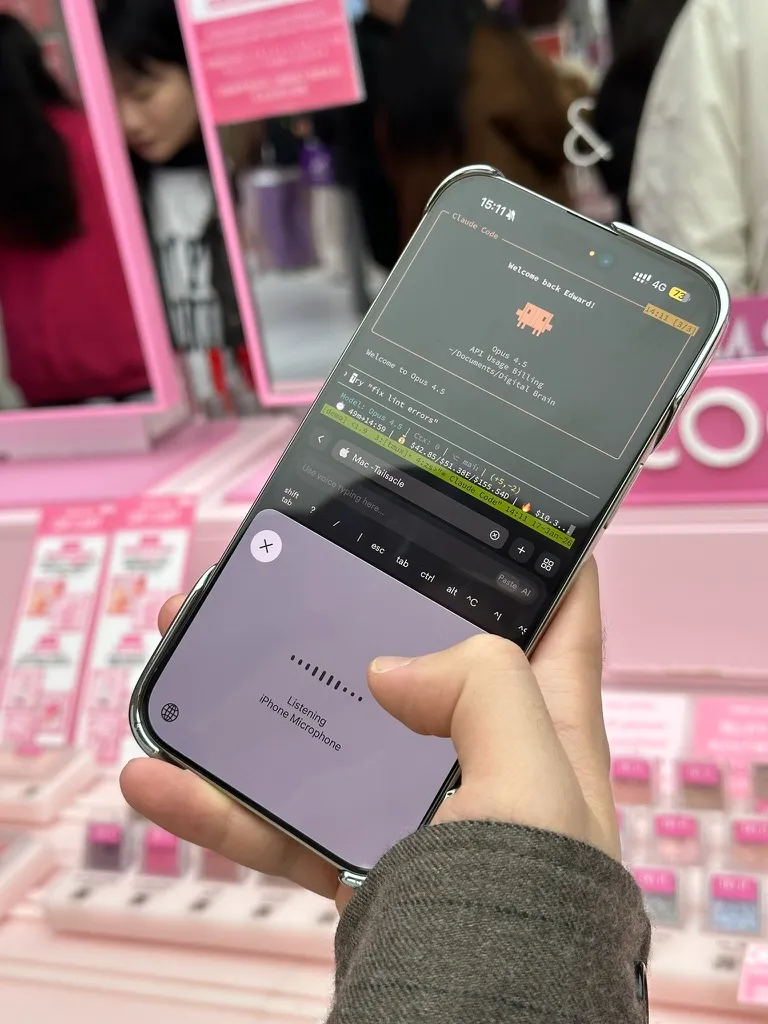
配合 Jump Desktop 、todesk 这类远程桌面软件,还能直接看到改完代码之后 build 出来的效果。网站也好,App 也好,都能在手机上预览。
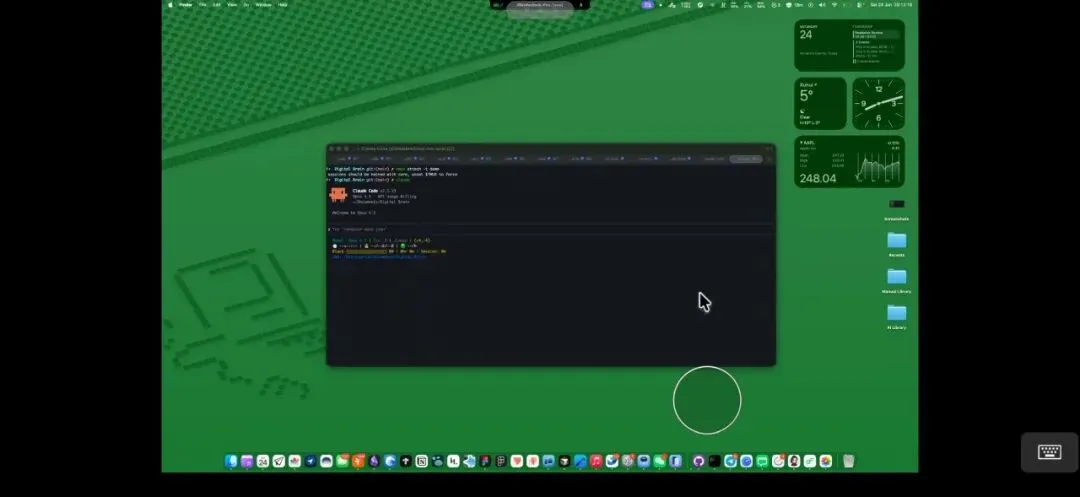
▌实测 - 1:1 还原电脑端的体验
配置好之后,我特意测试了一下,确认手机上的体验和电脑上完全一致:
我在电脑上配置的 /commit 命令、自定义的 subagent、终端脚本指令、官方/中转站的 Claude 接口,手机上也都是一样使用。
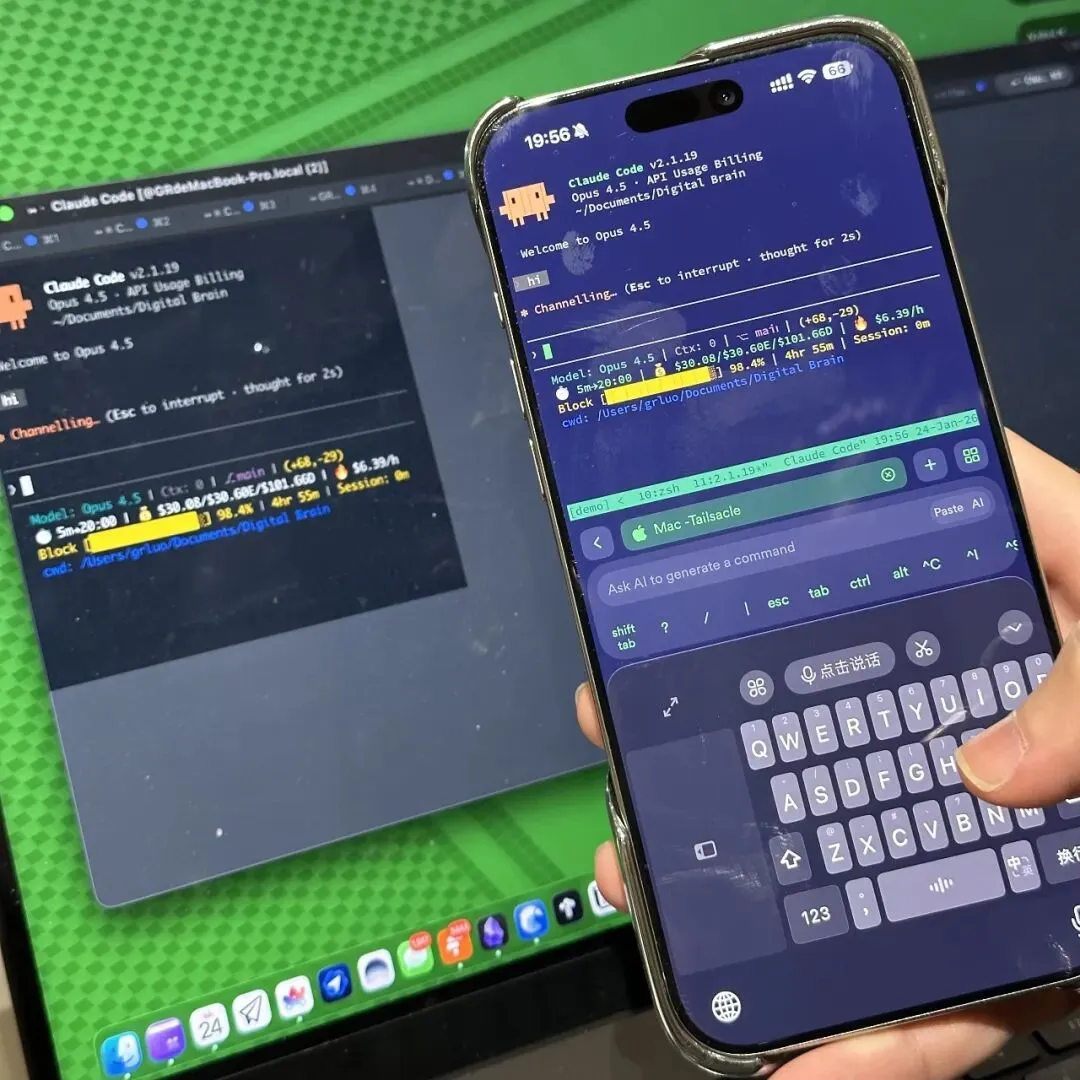
这就是 tmux 方案的核心优势:手机只是一个窗口,实际跑的还是电脑上的 Claude Code,所以所有配置都是通的。
▌详细配置教程
一、准备工作
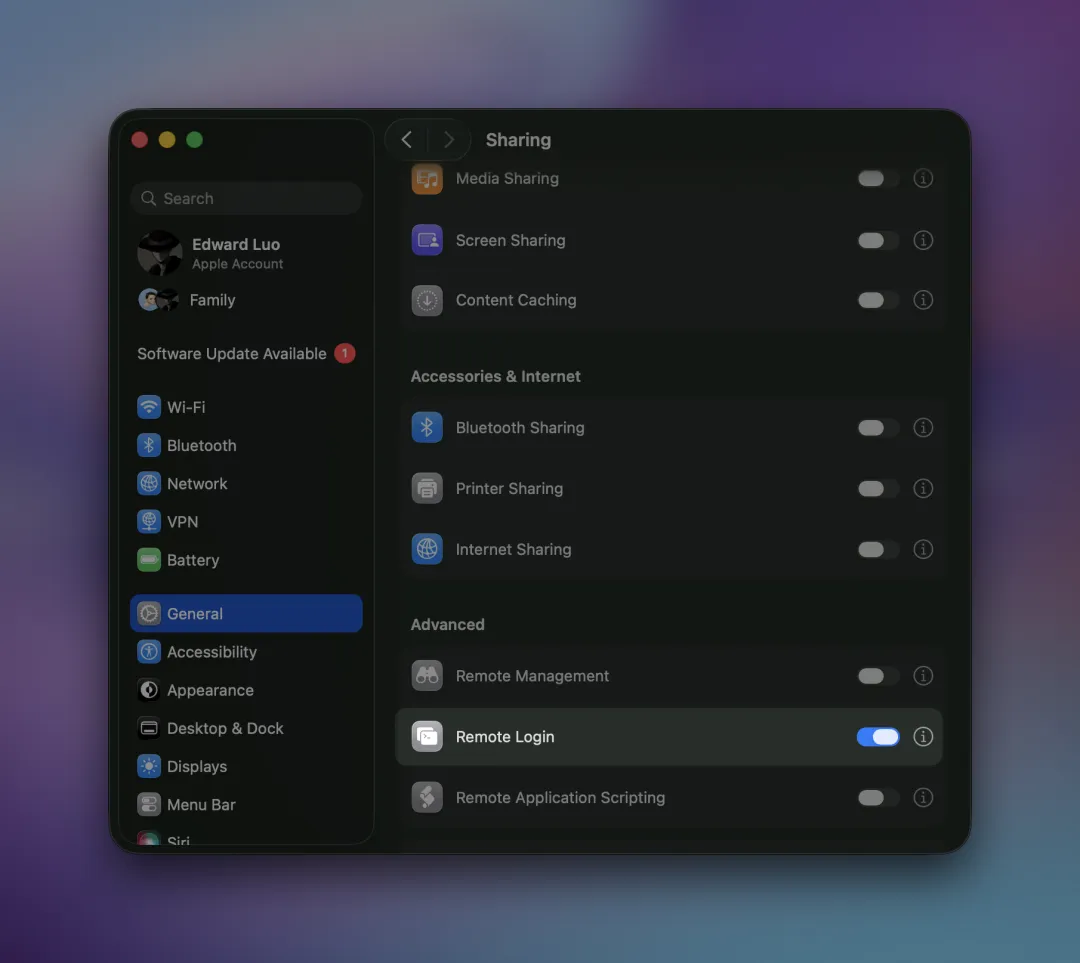
1. Mac 开启远程登录
系统设置 → 通用 → 共享 → 打开「远程登录」
2. 安装 tmux
打开终端,输入:
brew install tmux
tmux 是一个让终端会话在后台运行的工具。即使你关掉终端窗口,里面跑的程序也不会停。
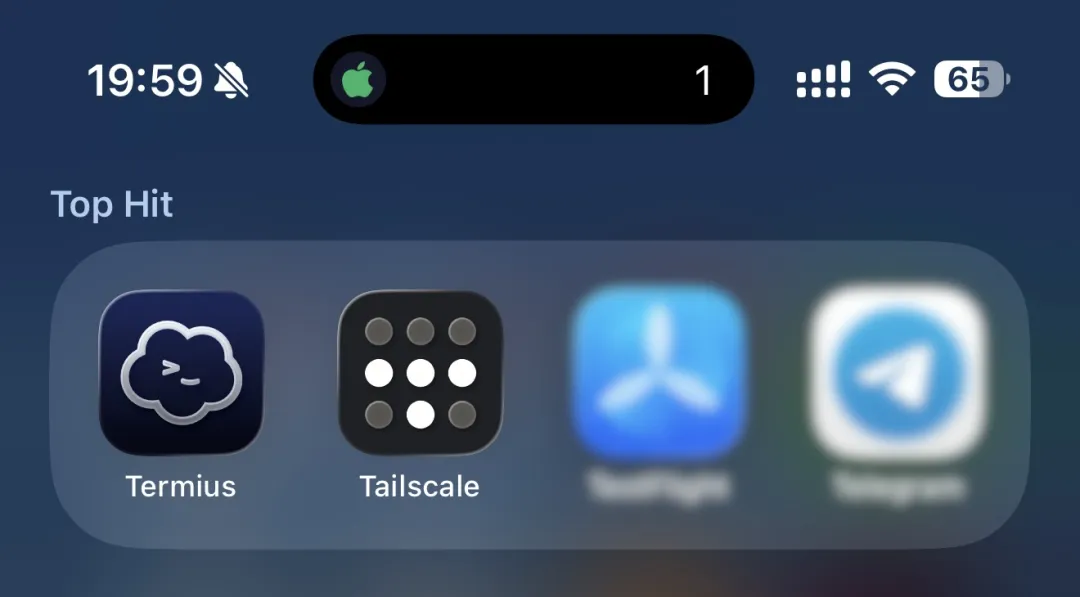
3. 手机装 SSH 客户端 Termius
推荐 Termius,iOS 和 Android 都有,免费版就够用。
4. 安装 Tailscale
电脑和手机都装上,登录同一个账号。
这样即使你在外面,不在家里的 WiFi 下,也能连上家里的电脑。
美中不足的是 Tailscale 要占用 iOS 的魔法通道,而 iOS 一次只能开一个。所以如果你手机本来就开着魔法,需要先关掉,连上 Tailscale 用完再切回去。稍微有点麻烦,但也就几秒钟的事。
二、详细配置步骤
Step 1:在电脑上创建一个 tmux 会话
打开终端,输入:
tmux new -s claude
这会创建一个叫 claude 的会话。然后在这个会话里启动 Claude Code。
Step 2:记下电脑的地址
如果你只是想在家里能用手机操作(同一个 WiFi 下),打开终端输入:
ifconfig | grep "inet " | grep -v 127.0.0.1
会显示类似 192.168.1.xxx 的地址,记下来。
如果你想离开家也能用,就得用 Tailscale 分配的地址(在 Tailscale App 里能看到)。
Step 3:手机连接
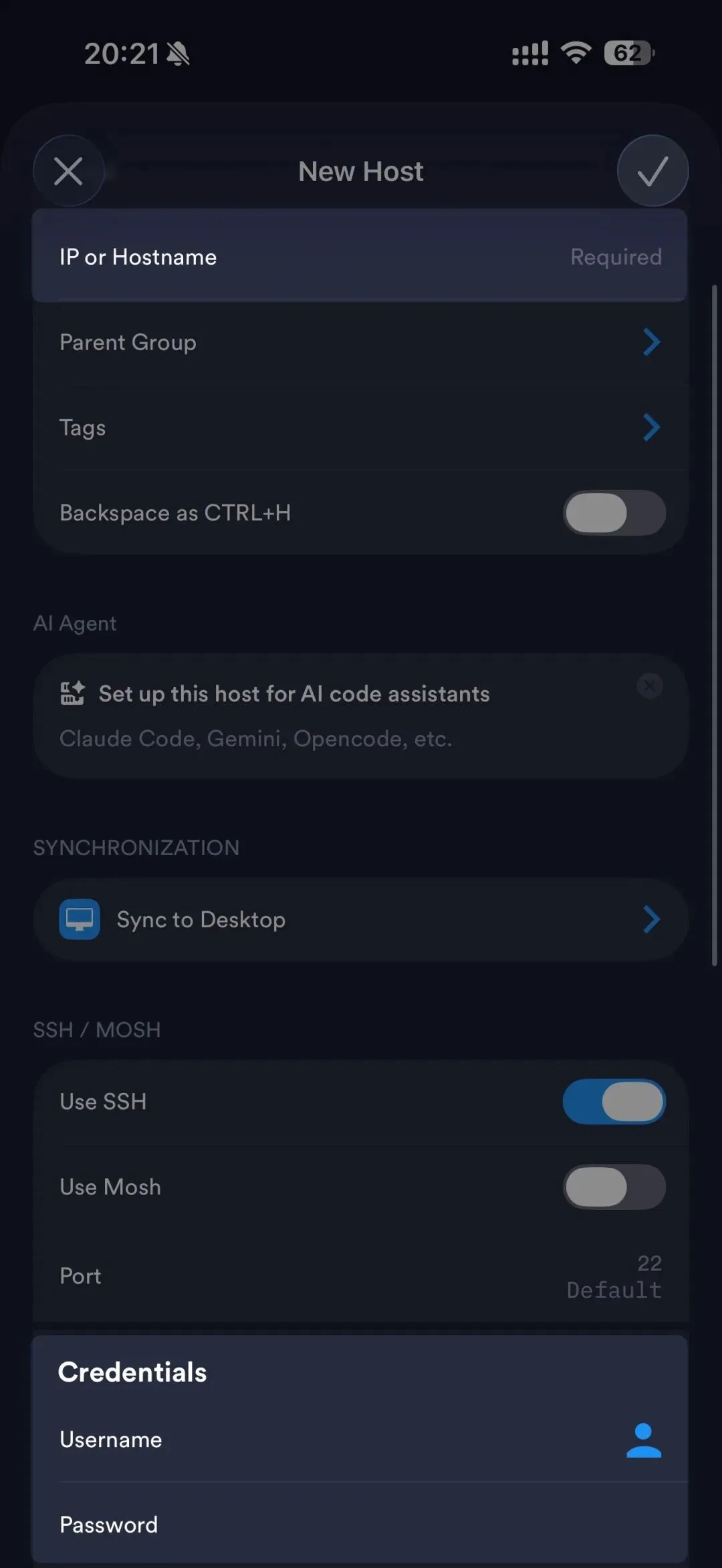
打开 Termius,新建一个连接:
地址:填上面记下的 IP
用户名:你的 Mac 用户名
密码:你的 Mac 密码
连上之后,输入:
tmux attach -t claude
搞定!你现在在手机上看到的,就是电脑上正在跑的 Claude Code。
手机触控屏配置优化
手机屏幕小,且 tmux 默认配置无法直接触摸上下滚动,需要在电脑上创建配置文件:
nano ~/.tmux.conf
粘贴这段:
# 开启鼠标滚动(手机上可以直接滑动翻页)
set -g mouse on
# 更快响应
set -sg escape-time 0
保存后重新加载,就可以通过触摸滑动来滚动屏幕看会话记录了。
tmux source-file ~/.tmux.conf
手机切换多个 Claude Code 会话
如果你在电脑上用 tmux 新建了多个 Claude Code 会话,可以在手机端用 Termius 的辅助键盘,输入以下指令切换会话窗口。
新建窗口:
Ctrl-b然后按c切换窗口:
Ctrl-b然后按n(下一个)或p(上一个)
电脑防睡眠
如果你的 Mac 经常自动睡眠,出门后会连不上。可以在终端跑这个命令让它保持清醒:
caffeinate -dimsu
也可以在系统设置的电池/电源选项里,打开“保持唤醒/防止自动睡眠”之类的选项。
▌几个小 Tips
1. 在手机上用豆包语音输入法
在手机上打字写 prompt 太慢了。装个豆包语音输入法,体验直接起飞。
而且它对生僻单词的识别特别准,Anthropic、Next.js 这种都能正确识别,不管你普通话多不标准。
2. 所有终端任务都用 tmux 开
我现在养成了一个习惯:不管是 Claude Code、Codex 还是普通的开发任务,全都在 tmux 里跑。
这样做的好处是:手机随时能接管电脑上的任何任务,不用专门记得在出门前开 tmux,因为所有会话本来就在 tmux 里。
3. iterm2 + tmux 开多个 claude code
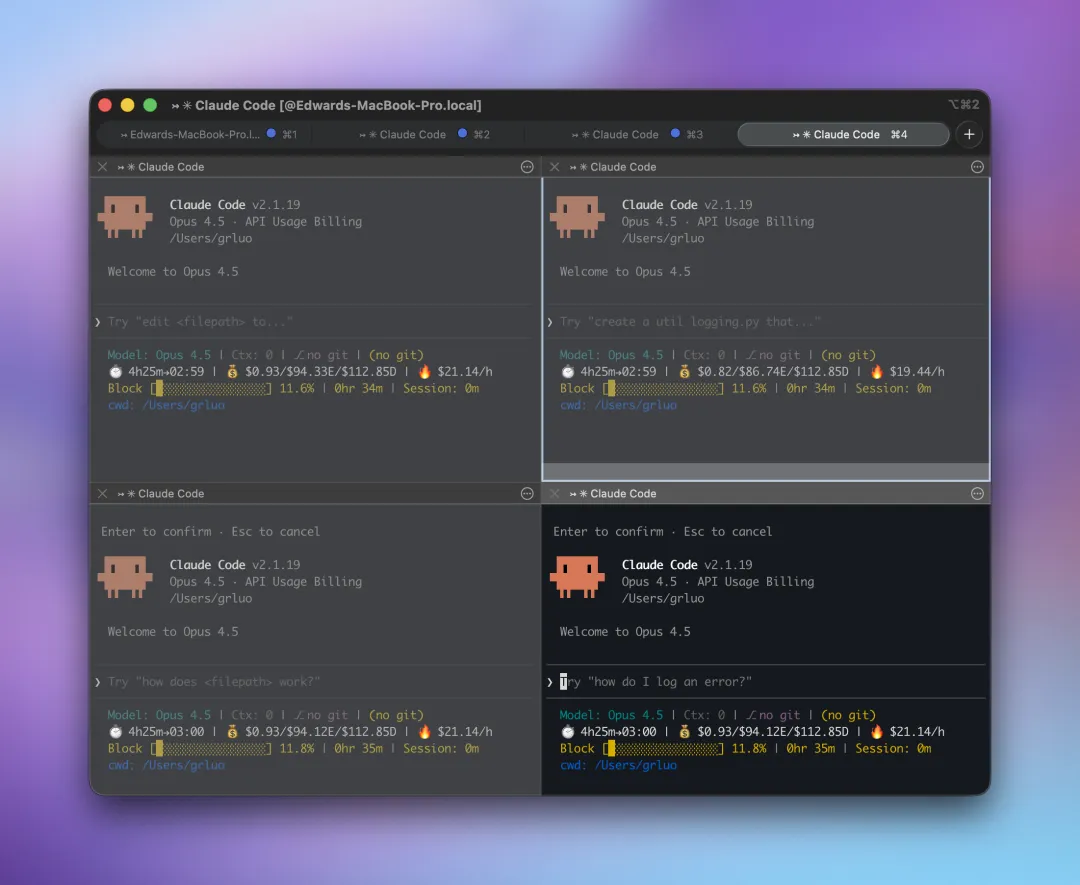
如果想要提升效率,可以通过 iTerm2 + tmux 开多窗口/分屏并行跑多个 Claude 任务,这是一种进阶的 Claude Code 使用方法。Claude Code 的创始人 Boris 就是这么用的,他会同时开 5-10 个窗口并行跑任务。
欢迎在评论区留言交流,后续还会分享更多 Claude Code 的进阶玩法。